
← Back to Library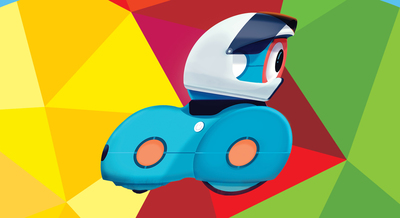
Lesson PlanFreeFR
(Francais) A2 : Séquences - Lumières, sons et animations avec Dash
Description Level A, Lesson 2: Students will be introduced to coding using Blockly and Dash the robot, and will explore sequencing with Dash. Objectifs Understand what problems are best solved with se
Activité pratique
Commandes pour Dash
- Dire : « Avant de travailler avec Dash, revoyons les diverses instructions que l'on peut donner à Dash. ». Projeter le PDF commandes de Dash et en discuter avec les élèves.
- Pour chacune des commandes, demander aux élèves : « Pourquoi croyez-vous que cette commande est importante ? Si nous ne tenons pas compte de cette commande, qu'arrivera-t-il à Dash ? »
- Former de petits groupes d'élèves (idéalement 2 ou 3 élèves pour chaque robot). Demander aux élèves de prendre les robots et les tablettes à tour de rôle. Leur demander de se répartir les rôles :
- Programmeur principal : Il rédige les codes sur la tablette.
- Manipulateur du robot : Il reprend et réinitialise le robot après chaque essai de programmation.
- Documentariste : Il inscrit les résultats du groupe, les réflexions et les progrès et illustre les trajets et les idées des groupes.
Cartes-défis
- Demander aux élèves de remplir les cartes-défis ci-dessous pour une deuxième fois, car la répétition leur permettra de se familiariser à l'utilisation des robots afin qu'ils puissent les faire fonctionner de façon autonome :
- A 1.1 : À vos marques, prêts, partez!
- A 1.2 : À vos marques, prêts, dansez!
- A 1.3 : À vos marques, prêts, lumières!
- Pour chaque défi, demander aux élèves :
- d'utiliser la feuille de planification de Dash pour expliquer comment ils ont relevé le défi.
- de revoir les feuilles Dépannage, résolution de problème et débogage s'ils rencontrent des difficultés en cours de codage.
- d'ajouter des lumières, des sons et des animations à leur programme après qu'ils ont terminé chacun des défis.
- Après chaque défi, demander aux élèves :
- de remplir une feuille Réflexion du journal Wonder.
- de prendre une capture d'écran de leur code Blockly.
- de prendre une vidéo de Dash pendant qu'il exécute le programme.
- de mettre à jour la liste de vérification des cartes-défis.
Révision
Les séquences
Revenir sur les séquences de la leçon précédente en demandant aux élèves :
- « À la leçon précédente, comment avons-nous utilisé les séquences avec Dash et Dot ? » (exemple de réponse : « Nous avons créé une séquence de flèches pour aider Dash dans son parcours du labyrinthe pour qu'il réussisse à trouver Dot. »
- « Que serait-il arrivé si les flèches n'avaient pas été dans le bon ordre ? » (exemple de réponse : « Dash aurait été incapable de trouver Dot. »)
Connexion à code.org [optionnel]
- Montrer la vidéo sur le séquençage (en anglais) sur Code.org : https://studio.code.org/s/coursea-draft/stage/5/puzzle/1
- Après la vidéo, demander :
- « Comment les élèves dans la vidéo utilisent-ils le séquençage ? » (exemple de réponse : « Les élèves ont utilisé une séquence de flèches pour que Flurb se rende jusqu'au fruit. »)
- Demander aux élèves de se regrouper deux par deux; un des élèves utilisera une séquence de flèches pour diriger son camarade de l'arrière à l'avant de la classe.
Activité pratique
Séquences
- Dire : « Lors de la leçon précédente, vous avez créé une séquence pour que Dash rejoigne Dot. Dans votre vie quotidienne, quand utilisez-vous des séquences pour arriver à un résultat ? » Donner des exemples de séquences de la vie quotidienne ou demander à des élèves de le faire. Quelques exemples possibles :
-
- Lacer ses souliers : pour mettre ses souliers, il faut prendre les deux bouts des lacets dans ses mains, former un noeud et le serrer, puis répéter la séquence pour l'autre pied.
- Préparer un sandwich au beurre d'arachides et confiture : il faut prendre deux tranches de pain, étendre du beurre d'arachides sur une tranche, de la confiture sur l'autre, puis réunir les deux tranches.
- Dire : « Aujourd'hui, nous allons créer des séquences avec Dash. »
Cartes-défis
- Projeter les cartes-défis ci-dessous et les remplir avec toute la classe :
- A 1.1 : À vos marques, prêts, partez!
- A 1.2 : À vos marques, prêts, dansez!
- A 1.3 : À vos marques, prêts, Lumières!
- Demander à quelques élèves de vous aider à ajouter les blocs du programme.
- On peut se procurer notre jeu de cartes-défis Apprendre à coder et le guide à : https://logicsacademy.com/store/ (MARC-ANDRÉ : EST-CE AUSSI VENDU SUR LE SITE DE BB?)
Vérification rapide
- Qu'est-ce qu'une séquence ?
- Quel types de séquences avons-nous créé avec Dash ? (exemple de réponse : « Nous avons créé une séquence de lumières. »)
Instructions
Introduction à Dash
- Dire : « Aujourd'hui, nous allons programmer un robot nommé Dash. D'abord, voyons un peu quelles sont les caractéristiques de Dash. »
- Montrer Dash à l'ensemble de la classe. Encourager les élèves à échanger ce qu'ils ont constaté à propos de Dash.
- Exemple de réponse : « Dash possède des lumières... Dash peut se déplacer... »
- Dire : « Dash est constitué de diverses parties. Celles-ci lui permettent de se déplacer, d'émettre de la lumière et des sons, etc. »
- Projeter le PDF Robot Guts (en anglais) et demander aux élèves de nommer les différentes lumières de Dash.
Introduction à Blockly
- Projeter au mur l'écran de votre tablette, ouvrir l'application Blockly. Connecter Dash à l'application en appuyant sur le symbole + dans le coin supérieur droit.
- Revoir avec les élèves les procédures pour connecter Dash aux diverses applications en leur montrant la vidéo suivante (en anglais) : https://youtu.be/vxXIMqX2F78?t=3m9s
- Dans le menu dans le coin supérieur gauche de l'écran, sélectionner Puzzles. Sélectionner Dash, puis le premier puzzle, École de conduite.
- Demander à des élèves de vous aider à programmer chacune des étapes du puzzle École de conduite.
- On trouvera des indications pour la procédure pas-à-pas, les solutions et les extensions dans la vidéo suivante (en anglais) : https://drive.google.com/open?id=0B7m0xQXRpsQINFNCUzV4QWFzcDg
Vérification rapide
- Nommer quelques-unes des choses que Dash peut faire ? (exemple de réponse :« Dash peut modifier la couleur de ses lumières, il peut bouger, etc. »)
- Comment peut-on connecter Dash à l'application ? (exemple de réponse : « Simplement appuyer sur la touche « + » dans le coin supérieur droit de l'écran)
Conclusion
Présentation des élèves
- Demander aux groupes d'élèves de présenter à la classe, à tour de rôle, un des programmes qu'ils ont créés. Leur demander :
- d'expliquer leur intention (p.ex. : « Nous voulions modifier les couleurs de Dash alors nous avons utilisé divers blocs Toutes les lumières »).
- de parler des obstacles et des difficultés qu'ils ont rencontrés et surmontés durant cette activité (p. ex. : « Nous avons eu de la difficulté à voir comment on pouvait modifier la danse de Dash, mais finalement nous avons trouvé le bloc Animation approprié »).
- Encourager les élèves à discuter entre eux des divers moyens qu'ils ont mis en oeuvre pour atteindre leurs objectifs et d'échanger leurs commentaires sur leurs programmes respectifs. Quelques questions et commentaires possibles :
- « Comment avez-vous réussi à programmer Dash pour qu'il modifie sa danse ? »
- « J'aime comment vous avez réussi à ajouter de nouvelles couleurs à Dash »
- « Vous auriez pu programmer Dash pour qu'il effectue deux danses différentes »
Questions et discussion
- Comment le séquençage vous a-t-il aidé dans votre programmation ? (exemple de réponse : « Le séquençage m'a aidé à prévoir ce qui arriverait lorsque j'exécuterais le programme »).
- Comment pourriez-vous changer la séquence de vos blocs ? (exemple de réponse : « Je pourrais réunir ensemble tous les blocs Lumières et réunir aussi ensemble tous les blocs animation »).
Évaluation
- Utiliser la feuille Évaluation pour évaluer le travail et les présentations des élèves.
- [optionnel] Partager les travaux des élèves sur @wonderworkshop et #dashanddot!
Avant la leçon
Préparation
- Revoir la vidéo de présentation (en anglais) pour se familiariser avec les caractéristiques de Dash et Dot : https://education.makewonder.com/professional-development
- Recharger les tablettes et les robots.
- Installer l'application Blockly de Wonder Workshop sur chaque tablette.